Une nouvelle interface, avec un assistant IA à vos côtés
Une interface entièrement reconstruite, à activer quand vous le souhaitez : recherche universelle, éditeur de pages repensé, collections plus souples, traductions centralisées et un assistant IA qui connaît votre écran.
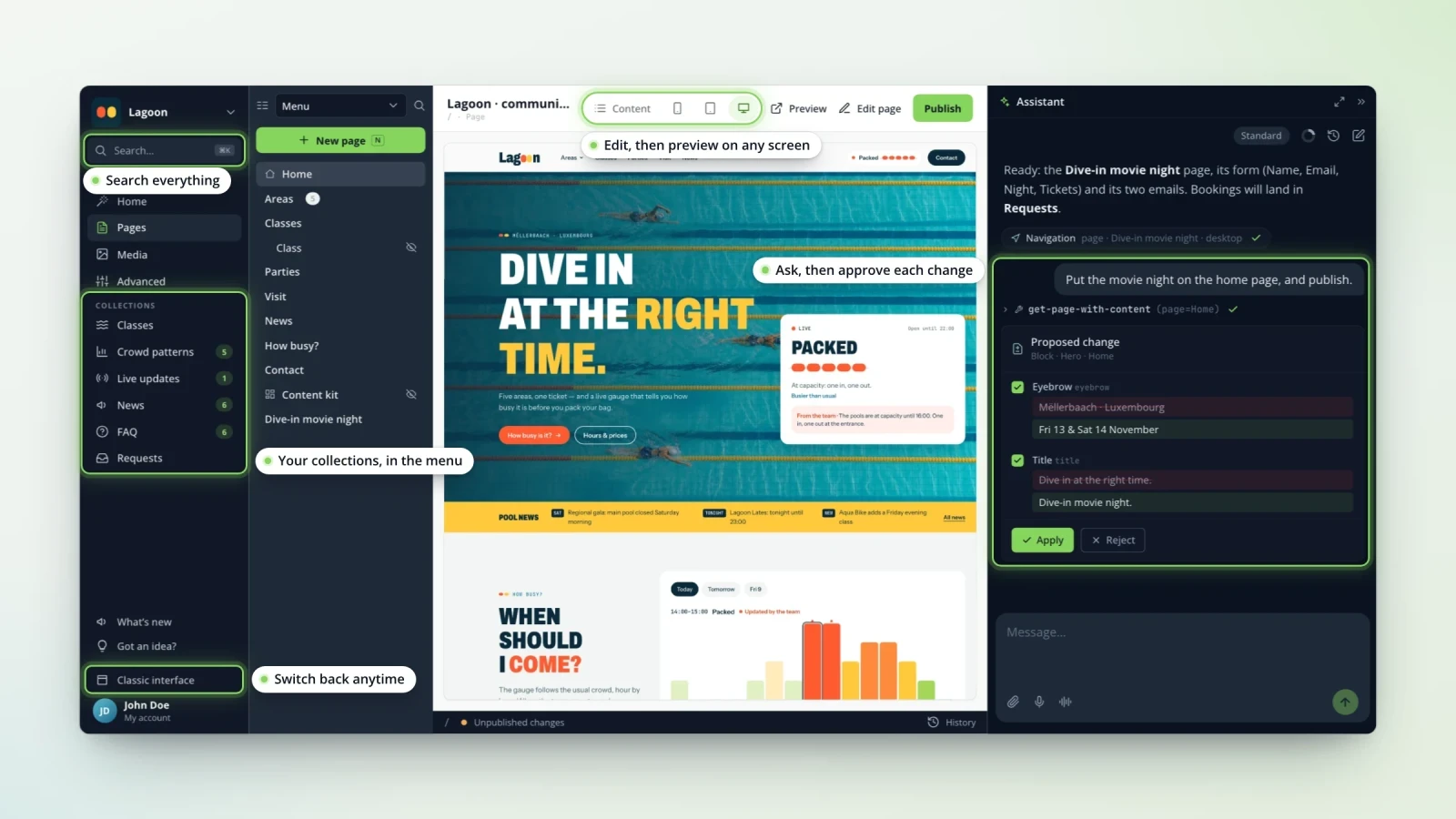
L'administration de votre site a été entièrement reconstruite. Tout ce que vous connaissez est là, plus rapide et plus lisible, et beaucoup de nouveautés s'y ajoutent.
À votre rythme. L'interface classique reste celle par défaut. Pour essayer la nouvelle, cliquez sur « Nouvelle interface » en bas du menu de gauche ; votre choix est mémorisé. Le lien « Interface classique » vous ramène à l'ancienne à tout moment : les deux cohabitent pendant toute la période de transition.
Un assistant IA à vos côtés. Il vit dans un panneau à droite et connaît l'écran que vous avez ouvert. Demandez-lui d'aller quelque part, il vous y emmène. Demandez-lui une modification, il vous la propose avec un comparatif, et vous validez ou non. Chacune de ses actions est inscrite dans le journal d'activité du site. L'assistant fait partie de Quilium AI : s'il n'est pas encore activé pour vous, l'interface vous indique à qui le demander.
Et tout autour :
- une recherche universelle ⌘K, qui trouve une page, un objet, un média ou un réglage en quelques lettres ;
- deux modes d'affichage, Simple pour l'essentiel et Avancé pour les profils techniques ;
- un éditeur de pages repensé et des collections qui s'adaptent à votre façon de travailler ;
- des étiquettes pour classer vos collections ;
- un écran Traductions qui réunit tout ce qui reste à traduire ;
- une médiathèque refondue et des réglages regroupés par métier.
Vos retours nous aident à finir : le bouton « Une idée ? » est là pour ça.

Un assistant IA qui connaît votre écran
Il vit dans un panneau à droite, vous emmène où vous le demandez et propose des modifications que vous validez après les avoir comparées. Chaque action est inscrite dans le journal d'activité. Des instructions générales lui donnent le ton de votre site ; avec Quilium AI, vous lui écrivez aussi des procédures, la marche à suivre pour vos tâches récurrentes. L'assistant fait partie de Quilium AI : s'il n'est pas encore activé pour vous, l'interface vous indique à qui le demander.

Tout retrouver en quelques lettres
La recherche universelle (⌘K) trouve une page jusque dans son contenu, un objet de collection, un média, un écran de réglages, et même vos autres sites. Dès l'ouverture, elle vous propose ce que vous avez consulté récemment. La barre latérale, compacte, donne accès au site, à ses aperçus et à votre compte, et l'interface s'affiche en français, en anglais ou en allemand selon la langue de votre compte.
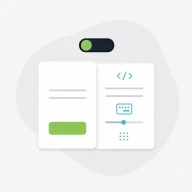
Simple ou avancée, à vous de choisir
L'interface démarre en mode Simple : l'essentiel, sans détail technique. Le mode Avancé, à activer depuis le menu de votre compte (« Interface »), affiche en plus, selon votre rôle, ce qui sert aux profils techniques : personnalisation des colonnes et vues enregistrées, import de données, raccourcis clavier affichés, code HTML et JSON, inspection YAML, journal des formulaires et cache. Le mode ne change pas vos droits : il montre plus ou moins de choses, c'est tout. Votre navigateur garde ce choix pour tous vos sites.

Un éditeur de pages repensé
Les blocs se réorganisent par glisser-déposer, y compris d'une section à l'autre, et se créent avec le petit « + » vert. Chaque bloc s'affiche en aperçu riche. La traduction se fait dans l'éditeur, bloc par bloc, et l'aperçu du site se recharge de lui-même dès que vos modifications sont prêtes. L'historique de la page permet de revenir à une version précédente, et la publication est protégée contre les doubles envois et les conflits d'adresse.

Des collections qui s'adaptent à votre travail
- Passez d'une vue à l'autre en un clic : tableau, kanban, calendrier ou vignettes, selon la collection ; certaines vues s'affichent aussi sur l'accueil.
- Modifiez un statut directement dans la liste, ou plusieurs objets à la fois par clic droit.
- Réordonnez par glisser-déposer, exportez, et retrouvez ce que vous avez supprimé dans la corbeille.
- En mode Avancé, choisissez vos colonnes et vos filtres, puis enregistrez-les comme une nouvelle vue.

Des listes plus lisibles
Les options d'une liste déroulante peuvent porter une couleur : le statut d'un objet se lit d'un coup d'œil, dans les listes comme sur les colonnes du tableau kanban. Les images et fichiers s'affichent en vignettes, les aperçus de blocs montrent leurs visuels, et la densité d'affichage se règle selon vos besoins.
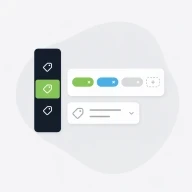
Des étiquettes pour classer vos collections
Vos collections peuvent désormais porter un champ Étiquettes. Tapez quelques lettres : choisissez une étiquette existante ou créez-la à la volée. La fenêtre « Gérer » permet de les renommer ou de les supprimer partout d'un coup, et chaque étiquette sert de filtre dans le panneau de gauche de la liste. Deux autres champs arrivent : un sélecteur d'icônes pour choisir un pictogramme sans en connaître le nom, et des champs texte au format email, adresse web ou téléphone, contrôlés à la saisie. Votre webdesigner les ajoute à la structure de votre site.

Une médiathèque refondue
Trois tailles de vignettes, envoi et déplacement par glisser-déposer, dossiers, corbeille et actions de masse. La fiche d'un média réunit ses métadonnées, ses traductions, ses utilisations et un aperçu intégré, PDF compris. Dans les formulaires, images et fichiers apparaissent en mini-vignettes avec un menu pour voir en grand, remplacer ou télécharger.
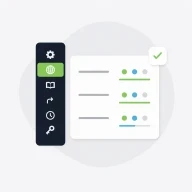
Toutes vos traductions au même endroit
L'écran Traductions réunit les textes de votre thème et vos étiquettes. Une carte par langue montre où vous en êtes ; le filtre « À traduire » et la recherche, dans le texte source comme dans les traductions, mènent droit à ce qui manque. Vos saisies restent en brouillon jusqu'à l'enregistrement, en une fois, et l'historique garde la trace de chaque changement. « Traduire avec l'IA » propose les traductions manquantes : vous relisez avant d'enregistrer. L'accueil vous indique ce qu'il reste à traduire.
Des réglages regroupés par métier
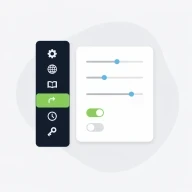
Général, traductions, redirections, champs personnalisés, export et sauvegarde, instructions de l'IA : tout se trouve dans un même espace, selon votre rôle. Depuis Général, les administrateurs mettent le site en maintenance d'un clic, avec un message pour les visiteurs, ou ouvrent le brouillon sans connexion le temps d'une relecture. Le journal d'activité raconte qui a fait quoi, à la main, par l'assistant ou par un agent connecté. Les webdesigners disposent d'un éditeur YAML façon IDE pour la structure du site.

À plusieurs sur le même site
Quand un collègue ou l'assistant modifie le site, les écrans se mettent à jour d'eux-mêmes, avec une mention discrète. Si deux personnes touchent au même élément, vous êtes prévenu avant d'écraser son travail.